量身定做 夏普MX-3618NC多功能一体机书籍克隆与图文制作全攻略
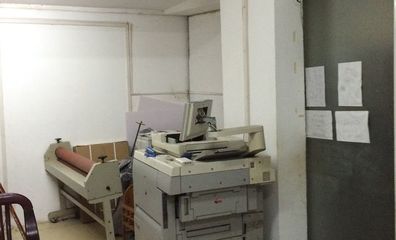
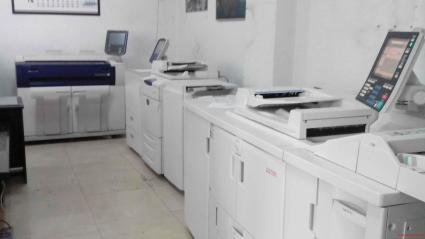
在数字化办公与创意制作日益普及的今天,夏普MX-3618NC多功能数码复合机凭借其强大的扫描、打印、复印功能,成为许多办公室、文印店乃至个人工作室的得力助手。其中,其高效的“书籍克隆”与高质量的图文制作能力尤为突出。本文将为您提供一份量身定做的详细教学,助您充分利用这台设备,轻松完成从书籍复制到精美图文制作的全流程。
一、 准备工作与核心概念
1. 认识“书籍克隆”功能:
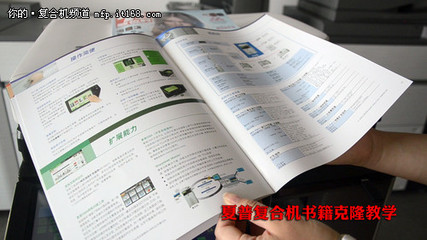
“书籍克隆”并非简单的逐页复印。它特指将装订成册的书籍、手册等原始资料,通过扫描,自动进行纠偏、去黑边、分页处理,最终输出为平整、清晰的电子文档或打印件的过程。MX-3618NC具备高分辨率彩色扫描和平板式扫描稿台,非常适合完成此任务。
2. 所需材料与连接:
- 夏普MX-3618NC复合机一台,并确保其已连接至电脑网络或直接通过USB连接。
- 需要克隆的书籍或装订材料。
- 目标输出介质:电脑(接收PDF等扫描文件)、U盘(直接保存)或普通纸/彩纸(直接打印)。
- 建议安装夏普官方驱动程序及操作软件,以便使用高级功能。
二、 书籍克隆分步图文教学
步骤1:设备与文档准备
- 打开设备电源,将书籍平整地放置在平板扫描稿台上。对于较厚的书籍,轻轻按压书脊使其尽量展平,但切勿过度用力以免损坏装订或设备。
- 在操作面板上,选择【扫描】或【发送】功能模式。
步骤2:功能设置
- 点击屏幕上的【作业】或【功能】按钮,进入详细设置菜单。
- 寻找【书籍扫描】或【双面原稿】相关选项。选择【书籍模式】或【分页扫描】。此模式会自动识别并处理对开页的中缝阴影。
- 关键设置一:图像处理。 启用【去背景】和【边缘清除】功能,能有效消除书籍弯曲造成的阴影和页面外的黑边。
- 关键设置二:文件格式与目的地。 选择输出格式,如“PDF(多页)”或“JPEG”。若需直接打印,则选择【复印】模式并做类似设置。设置发送目的地为您的电脑文件夹、电子邮件或插入的U盘。
步骤3:执行扫描
- 由于是平板扫描,您需要手动翻页。扫描完第一面后,设备屏幕会提示放置下一页。请务必保持书籍位置相对固定,以确保所有页面角度一致。
- 对于大量页面的书籍,可以使用【连续扫描】功能,将所有页面依次扫描到暂存区,最后统一处理输出。
步骤4:后期处理与输出
- 扫描生成的PDF文件,可以使用Acrobat等软件进行简单的后期整理,如调整页面顺序、统一页面大小或进行OCR文字识别(如果原文档清晰)。
- 如需打印成册,可在设备的【复印】→【编辑/整理】功能中,选择【小册子制作】功能,设备会自动进行排版,方便您装订成新的小册子。
三、 进阶图文制作技巧
利用克隆得到的清晰电子档,MX-3618NC还能协助您进行创意图文制作。
1. 制作培训手册或会议材料:
- 将克隆得到的书籍关键章节,与通过设备扫描的实物图片、手写笔记相结合。
- 在电脑上使用图文排版软件进行设计,然后通过MX-3618NC的高质量彩色打印输出。其1200x1200 dpi的打印分辨率能保证文字锐利、图像生动。
2. 个性化相册或作品集制作:
- 将家庭照片、设计草图等通过平板或送稿器扫描进电脑。
- 利用设备的“海报打印”、“N合1”或“水印添加”等编辑功能,直接在操作面板上设置,快速合成并输出富有创意的页面。
- 选择较厚的铜版纸或光面纸作为打印介质,并在驱动程序中选择对应的纸张类型设置,以获得最佳色彩和质感。
3. 高效合并与装订:
- MX-3618NC可选配装订处理器。在打印多页图文文档时,可在打印设置中选择【打钉】、【折页】或【小册子装订】,实现从打印到成册的一站式自动化生产。
四、 注意事项与维护建议
- 版权尊重: 克隆书籍仅限用于个人学习、研究或合法存档,请严格遵守著作权法,勿用于商业侵权用途。
- 设备保养: 平板玻璃需保持清洁,避免划伤。扫描书籍时,确保书页无灰尘、回形针等杂物,以免损坏稿台。
- 色彩管理: 进行重要彩色图文输出前,建议先打印测试页以校准色彩,确保与屏幕显示或设计预期相符。
通过以上量身定做的教学,您应能全面掌握夏普MX-3618NC在书籍克隆与图文制作方面的强大潜力。从精准复现到创意衍生,这台多功能一体机将成为您提升工作效率、实现创意构想的高效伙伴。多加练习,探索更多设备内置功能,您会发现其便捷性与专业性远超预期。
如若转载,请注明出处:http://www.qushuisanbao.com/product/13.html
更新时间:2026-10-15 02:59:56