Photoshop制作波形文字效果图文教程
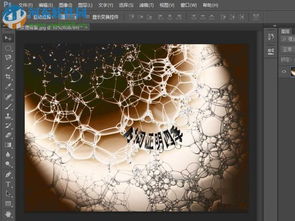
本教程将详细介绍如何在Adobe Photoshop中制作生动有趣的波形文字效果,通过简单的步骤,让你的文字设计更具动感和视觉冲击力。
步骤一:新建文档与输入文字
- 打开Photoshop,点击【文件】>【新建】,创建一个合适尺寸的新文档(例如,宽度1000像素,高度500像素,分辨率72像素/英寸,背景内容为白色)。
- 在左侧工具栏中选择【横排文字工具】(快捷键T),在画布上点击并输入你想要的文字,例如“波形文字”。
- 在顶部的选项栏或右侧的【字符】面板中,调整文字的字体、大小和颜色,建议选择笔画较粗的字体效果更佳。
步骤二:将文字转换为智能对象
- 在【图层】面板中,右键点击文字图层,在弹出的菜单中选择【转换为智能对象】。此操作可以让我们后续应用滤镜效果时保持可编辑性。
步骤三:应用“波浪”滤镜
- 确保文字图层处于选中状态,点击顶部菜单栏的【滤镜】>【扭曲】>【波浪】。
- 在弹出的【波浪】滤镜设置对话框中,调整参数以生成波形效果:
- 生成器数:控制波浪的复杂程度,数值越大波形越复杂。可以先设置为5。
- 波长:控制波峰之间的距离。将“最小”和“最大”值设置为不同的数值(例如最小60,最大120),可以产生更自然的变化。
- 波幅:控制波浪起伏的高度。同样可以设置一个范围(例如最小5,最大20)。
- 比例:保持水平与垂直均为100%。
- 类型:选择【正弦】以获得平滑的波形,也可以尝试【三角形】或【方形】获得不同风格。
- 未定义区域:选择【重复边缘像素】。
- 点击对话框左下角的【随机化】按钮可以随机生成不同的波形,直到得到满意的预览效果,然后点击【确定】。
步骤四:应用“波纹”滤镜增强效果(可选)
- 为了增强波形的细节和自然感,可以再应用一个【波纹】滤镜。点击【滤镜】>【扭曲】>【波纹】。
- 在【波纹】对话框中,调整【数量】滑块(例如设置为50%),大小选择【中】,点击【确定】。这样可以为波形边缘增加一些细微的起伏。
步骤五:优化与美化
- 调整效果:由于应用了智能滤镜,你可以在【图层】面板中,双击文字图层下方的【波浪】或【波纹】滤镜名称,随时重新打开对话框修改参数。
- 添加样式:双击文字图层(注意是图层本身,不是滤镜名),打开【图层样式】对话框,可以为波形文字添加【描边】、【渐变叠加】、【投影】等效果,使其更加立体和美观。
- 背景与装饰:你可以为背景填充颜色或渐变,也可以添加一些装饰性元素,让整个设计更完整。
步骤六:保存与导出
- 完成所有调整后,点击【文件】>【存储为】,保存你的PSD源文件以便将来修改。
- 如需用于网络或其它用途,点击【文件】>【导出】>【快速导出为PNG】或使用【存储为Web所用格式】导出JPG/PNG图片。
小贴士
- 通过调整波浪滤镜的“生成器数”、“波长”和“波幅”,你可以创造出从温和涟漪到剧烈波涛的各种不同感觉的文字效果。
- 结合Photoshop的其他功能,如蒙版、混合模式,可以创造出更复杂的融合效果。
按照以上步骤,你就能轻松在Photoshop中制作出个性化的波形文字了。多尝试不同的参数组合,发挥创意,享受设计的乐趣!
如若转载,请注明出处:http://www.qushuisanbao.com/product/23.html
更新时间:2026-10-15 12:37:55