稿定设计实操教程 从模板套用到原创图文制作,封面配图排版效率提升

在当今视觉内容为王的时代,无论是新媒体运营、电商设计还是日常办公,高效产出高质量图文已成为必备技能。稿定设计作为一款在线设计工具,凭借丰富的模板资源和便捷的操作,大大降低了设计门槛。本教程将带你从模板套用起步,逐步进阶到原创图文制作,并重点分享封面配图排版的效率提升技巧。
一、快速上手:模板套用的正确姿势
1. 精准搜索模板
打开稿定设计官网,在搜索框输入关键词(如“公众号封面”“小红书配图”),利用左侧筛选条件(尺寸、颜色、风格)快速定位所需模板。建议收藏常用尺寸(如900x383像素的公众号首图)。
2. 一键套用与智能编辑
点击模板进入编辑界面,所有元素(文字、图片、形状)均可直接修改。双击文字替换内容,拖拽图片替换占位图,利用右侧面板调整颜色、字体、间距。稿定设计的“智能抠图”和“一键变色”功能,能让你在几秒内完成基础调整。
3. 保存与复用
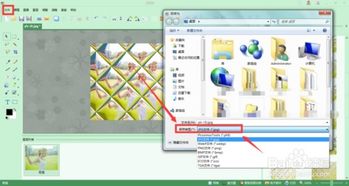
完成编辑后,点击“下载”选择PNG/JPG格式。对于常用版式,可保存为“我的模板”,方便下次直接调用,避免重复劳动。
二、迈向原创:图文制作的进阶之路
1. 空白画布起步
点击“创建设计”,自定义尺寸或选择预设场景。从左侧素材库拖入形状、图标、线条,构建基础框架。建议先规划布局:确定主视觉区、标题区、信息区,再用辅助线对齐。
2. 字体与配色系统
稿定设计内置大量免费商用字体。建议标题用粗体(如思源黑体 Bold),正文用常规体,形成层次。配色方面,可使用“配色方案”功能一键生成协调色板,或参考品牌色。记住60-30-10原则:主色60%,辅助色30%,点缀色10%。
3. 原创配图的处理
上传自己的图片后,利用“裁剪”调整比例,通过“滤镜”统一色调。若需去除背景,使用“抠图”功能(支持手动修补)。对于产品图,可添加“阴影”增强立体感。
三、封面配图排版效率提升技巧
1. 建立网格系统
在编辑界面开启“网格”和“参考线”,将画布划分为等分栏(如3栏),所有元素对齐网格,保证版面整洁。对于系列封面,固定标题位置和字号,仅更换图片和副标题,提升批量制作效率。
2. 文字排版三原则
- 对比:标题与正文字号差异明显(如48px vs 16px)
- 对齐:多行文字左对齐或居中对齐,避免参差不齐
- 留白:文字周围保留足够空间,避免拥挤
稿定设计的“文字排版”模板(如多行标题组合)可直接套用,再微调间距。
3. 图片与文字的组合技巧
- 压图文字:在图片上添加半透明色块(不透明度30%-50%)再放文字,确保可读性。
- 图文穿插:将文字置于图片后方或穿插于元素之间,增加设计感(使用图层顺序调整)。
- 统一图标风格:使用同一套图标(线性或面性),大小一致,颜色与主色呼应。
4. 批量处理与协作
对于多张封面,可使用“批量替换”功能(需会员)快速换图换字。团队协作时,将设计保存为“团队模板”,成员可直接调用,确保品牌一致性。
四、实操案例:制作一张公众号封面
- 搜索“公众号封面 科技风”,选择模板。
- 替换背景图:上传产品图,调整大小和位置。
- 修改标题:主标题36px粗体,副标题18px常规体,颜色取自背景主色。
- 添加圆形装饰:从素材库拖入,设置半透明,置于底层。
- 开启网格,微调所有元素对齐。
- 下载PNG,完成。
五、效率提升小贴士
- 快捷键:Ctrl+C/V复制粘贴,Ctrl+G编组,Ctrl+Z撤销,熟练使用可提速30%。
- 素材管理:将常用图标、形状收藏至“我的素材”,避免重复搜索。
- 定期整理:删除无用模板,命名规范(如“2024-公众号封面-科技”),便于检索。
- 学习中心:稿定设计官网的“教程”板块提供视频课程,每周花10分钟学习新功能。
通过以上步骤,你已掌握从模板套用到原创设计的完整流程,并能运用排版技巧提升封面配图的制作效率。记住,工具只是辅助,持续练习和审美积累才是设计能力提升的关键。现在打开稿定设计,开始你的第一张原创图文吧!
如若转载,请注明出处:http://www.qushuisanbao.com/product/56.html
更新时间:2026-11-21 19:18:07